- Подключение телефона к телевизору Philips через Wi-Fi
- Шаг 1: Проверьте соединение Wi-Fi
- Шаг 2: Настройте телевизор
- Требования для подключения
- 1. Совместимый телевизор Philips
- 2. Смартфон или планшет
- 3. Приложение Philips TV Remote
- 4. Соединение сети Wi-Fi
- Проверка совместимости
- 1. Операционная система
- 2. Версия Wi-Fi
- Настройка Wi-Fi на телевизоре
- Установка приложения на телефон
- Шаг 1: Откройте App Store или Google Play
- Шаг 2: Поиск приложения Philips TV Remote
- Шаг 3: Загрузка и установка приложения
- Подключение телефона к телевизору
- Шаг 1: Подготовка телефона и телевизора
- Шаг 2: Подключение телефона к телевизору
- Различные возможности подключения
Современные способы развлечения требуют все большей связанности между различными устройствами. Когда дело касается телевизора Philips, вы можете легко подключить свой смартфон к телевизору через Wi-Fi, чтобы наслаждаться контентом на большом экране.
Подключение телефона к телевизору Philips через Wi-Fi позволяет потоковую передачу видео, игры, фотографии и другие медиафайлы с вашего мобильного устройства на телевизор. Это удобно, если вы хотите показать свои фотографии или видео на большом экране, смотреть стримы или играть в игры вместе с друзьями.
Чтобы подключить телефон к телевизору Philips через Wi-Fi, следуйте простым инструкциям ниже. Обратите внимание, что процедура может отличаться в зависимости от модели вашего телевизора и операционной системы вашего телефона.
Подключение телефона к телевизору Philips через Wi-Fi
Современные телевизоры Philips позволяют подключать мобильные устройства, такие как телефоны и планшеты, через Wi-Fi. Это удобно, так как позволяет воспроизводить фото, видео и музыку с телефона на большом экране телевизора.
Шаг 1: Проверьте соединение Wi-Fi
Убедитесь, что ваш телефон и телевизор находятся в одной сети Wi-Fi. Для этого откройте настройки Wi-Fi на вашем телефоне и убедитесь, что сеть, к которой вы хотите подключиться, активна и доступна.
Шаг 2: Настройте телевизор
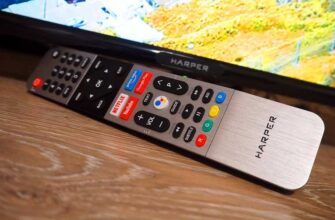
Настройте ваш телевизор Philips для подключения мобильного устройства через Wi-Fi. Для этого вам может потребоваться установить специальное приложение на свой телефон. Проверьте инструкции к вашему телевизору или загрузите приложение Philips TV Remote из магазина приложений на вашем телефоне.
| Шаг | Действие |
|---|---|
| 1 | Откройте приложение Philips TV Remote на вашем телефоне |
| 2 | Выберите свой телевизор из списка доступных устройств |
| 3 | Следуйте инструкциям на экране, чтобы завершить подключение |
После установки и настройки приложения на телефоне вы сможете контролировать телевизор и передавать контент с телефона на телевизор через Wi-Fi.
Если ваш телевизор Philips не поддерживает приложение Philips TV Remote, вы можете попробовать другие доступные приложения, такие как «Mirror for Philips TV» или «Philips MyRemote», которые также позволяют управлять телевизором и передавать контент с телефона.
Теперь вы знаете, как подключить телефон к телевизору Philips через Wi-Fi. Наслаждайтесь просмотром фото, видео и музыки на большом экране вашего телевизора!
Требования для подключения
Для успешного подключения вашего телефона к телевизору Philips через Wi-Fi вам понадобятся следующие требования:
1. Совместимый телевизор Philips
Убедитесь, что у вас есть телевизор Philips, который поддерживает подключение к сети Wi-Fi. Проверьте модель вашего телевизора и убедитесь, что она совместима с Wi-Fi.
2. Смартфон или планшет
Для подключения вашего телефона к телевизору, вам также понадобится смартфон или планшет с активным Wi-Fi-соединением. Убедитесь, что ваше устройство подключено к тому же Wi-Fi-сети, к которой вы хотите подключить телевизор.
3. Приложение Philips TV Remote
Для управления телевизором Philips при помощи вашего телефона нужно загрузить и установить приложение Philips TV Remote. Оно доступно для скачивания в App Store и Google Play Store. Убедитесь, что у вас установлена последняя версия приложения.
4. Соединение сети Wi-Fi
У вас должно быть активное и стабильное Wi-Fi-соединение. Убедитесь, что ваш телефон и телевизор находятся в пределах действия сети Wi-Fi и что они подключены к одной и той же сети.
| Требования для подключения | Дополнительные рекомендации |
|---|---|
| Телевизор Philips, поддерживающий Wi-Fi | Убедитесь, что у вас установлена последняя версия программного обеспечения на телевизоре |
| Смартфон или планшет с Wi-Fi | Установите последнюю версию операционной системы на вашем устройстве |
| Приложение Philips TV Remote | Убедитесь, что ваш телефон поддерживает приложение и установите последнюю версию |
| Стабильное Wi-Fi-соединение | Убедитесь, что сигнал Wi-Fi достаточно сильный и что нет помех в ближайшей окружающей среде |
Проверка совместимости
Перед тем, как подключить телефон к телевизору Philips через Wi-Fi, важно убедиться в совместимости устройств. Вот несколько вопросов, на которые нужно ответить, чтобы убедиться, что ваш телефон и телевизор совместимы:
1. Операционная система
Убедитесь, что ваш телефон работает на операционной системе, которая поддерживает подключение к телевизору Philips через Wi-Fi. Обычно поддерживаются операционные системы Android или iOS, но проверьте совместимость со списком поддерживаемых операционных систем на официальном сайте Philips.
2. Версия Wi-Fi
Проверьте, что ваш телефон поддерживает тот же или новейшую версию Wi-Fi, что и ваш телевизор Philips. Если ваш телефон поддерживает только более старую версию Wi-Fi, возможно, он не сможет подключиться к телевизору или будет работать нестабильно.
Также убедитесь, что на вашем телефоне включен Wi-Fi и он подключен к той же локальной сети, к которой подключен телевизор.
Если у вас есть какие-либо сомнения по поводу совместимости, рекомендуется обратиться к руководству пользователя вашего телефона и телевизора Philips или связаться с технической поддержкой Philips для получения дополнительной информации.
Настройка Wi-Fi на телевизоре
- Включите телевизор Philips и перейдите в меню настроек.
- Выберите раздел «Сеть» или «Настройки подключения».
- Найдите опцию «Wi-Fi» и выберите ее.
- Телевизор автоматически найдет доступные Wi-Fi сети. Выберите нужную сеть из списка.
- Введите пароль от выбранной сети, если требуется.
- Дождитесь подтверждения успешного подключения к Wi-Fi сети.
Теперь ваш телефон и телевизор Philips подключены к одной и той же Wi-Fi сети. Вы можете использовать различные функции и возможности, такие как передача контента с телефона на телевизор, просмотр фотографий и видео, запуск приложений и многое другое.
Установка приложения на телефон
Для подключения телефона к телевизору Philips по Wi-Fi необходимо установить специальное приложение на ваш мобильный телефон. Следуйте следующим шагам, чтобы выполнить эту операцию:
Шаг 1: Откройте App Store или Google Play
На своем телефоне найдите и откройте магазин приложений, соответствующий операционной системе вашего устройства. Если у вас iPhone, откройте App Store, а если у вас Android-устройство, откройте Google Play.
Шаг 2: Поиск приложения Philips TV Remote
В разделе поиска введите «Philips TV Remote», чтобы найти приложение, разработанное Philips для управления телевизором.
Совет: Убедитесь, что у вас есть подключение к Интернету перед поиском и загрузкой приложения.
Шаг 3: Загрузка и установка приложения
Найдите приложение Philips TV Remote в результате поиска и нажмите на кнопку «Установить» (для Android) или «Get» (для iPhone). После этого приложение начнет загружаться и устанавливаться на ваш телефон автоматически.
Примечание: Для загрузки и установки приложения может потребоваться подтверждение вашей учетной записи App Store или Google Play.
После того, как приложение установлено, вы будете готовы использовать свой телефон в качестве пульта дистанционного управления для вашего телевизора Philips.
Подключение телефона к телевизору
Если у вас имеется телевизор Philips и вы хотите подключить к нему свой телефон через Wi-Fi , вам потребуется сделать следующее:
Шаг 1: Подготовка телефона и телевизора
- Убедитесь, что ваш телефон и телевизор находятся в одной Wi-Fi-сети.
- Установите приложение Philips TV Remote на свой телефон из соответствующего магазина приложений.
- Откройте приложение на своем телефоне и следуйте инструкциям для настройки подключения.
Шаг 2: Подключение телефона к телевизору
- На телевизоре выберите опцию «Настройки» в меню.
- Перейдите в раздел «Сеть» и выберите опцию «Подключение к домашней сети».
- Выберите Wi-Fi-сеть, к которой подключен ваш телефон, и введите пароль Wi-Fi, если требуется.
- На телефоне откройте приложение Philips TV Remote и выберите ваш телевизор из списка доступных устройств.
- Нажмите кнопку «Подключить», чтобы установить связь между телефоном и телевизором.
После успешного подключения вы сможете использовать свой телефон в качестве пульта дистанционного управления для телевизора Philips. Вы сможете управлять громкостью, переключать каналы, запускать воспроизведение мультимедиа и многое другое прямо с экрана своего смартфона.
Различные возможности подключения
Телевизоры Philips предоставляют несколько способов подключения вашего телефона к телевизору через Wi-Fi. Вот некоторые из них:
1. Подключение через функцию MirrorScreen (Зеркальный экран).
Благодаря функции MirrorScreen вы можете отобразить содержимое вашего телефона на экране телевизора. Для этого вам нужно включить функцию MirrorScreen на телевизоре и на вашем телефоне, затем настроить их на соединение через Wi-Fi.
2. Использование приложения Philips TV Remote (Пульт ДУ Philips TV).
Вы также можете скачать приложение Philips TV Remote на свой телефон. Приложение позволяет вам управлять телевизором с помощью телефона и включает функцию «Проиграть на телевизоре». Вы можете выбрать фото, видео или музыку на телефоне и воспроизвести их на телевизоре через Wi-Fi.
3. Использование функции доступа к медиатеке (MediaConnect).
Функция MediaConnect позволяет вам подключать ваш телефон к телевизору через Wi-Fi и передавать фотографии, видео и музыку с телефона на телевизор. Для этого нужно установить специальное ПО на телефон и на телевизор, а затем настроить соединение через Wi-Fi.
4. Подключение через функцию SmartShare (Умное воспроизведение).
Функция SmartShare позволяет вам подключить ваш телефон к телевизору через Wi-Fi и передавать на него различные мультимедийные файлы, такие как фотографии, видео и музыку. Для этого нужно включить функцию SmartShare на телевизоре и на телефоне, а затем настроить соединение через Wi-Fi.
Примечание: перед использованием любого из указанных способов подключения, необходимо убедиться, что ваш телевизор Philips и ваш телефон подключены к одной и той же Wi-Fi сети. Кроме того, возможности подключения могут отличаться в зависимости от модели телевизора и операционной системы вашего телефона. Также рекомендуется обновить программное обеспечение на телевизоре и установить последнюю версию приложений, связанных с подключением телефона к телевизору.